Claude配置切换5分钟?这个工具让我5秒搞定
老金我上周被AI工具的配置切换折磨得够呛。
你想啊,用Claude Code和Codex处理项目,需要频繁在多个API代理之间切换。
公益站A用完了,切公益站B,公益站B用完了,切付费站。
每次切换都是一场噩梦:
1、打开配置文件(Claude Code的.claude/settings.json,或Codex的~/.codex/auth.json)
2、手动改API地址和Key
3、保存文件(Codex还得同时改config.toml)
4、重启工具
5、祈祷配置没写错
这一套流程下来,3-5分钟就没了。一天切个5次,半小时就浪费了。
更糟糕的是,手动改配置特别容易出错。
API Key复制多了个空格、地址写错一个字母、JSON格式不对,都会导致工具报错。
直到我发现了CC Switch这个开源项目,才算是彻底解脱。
CC Switch到底是个啥
CC Switch 就是一个 配置切换管家 。
你可以理解成:
以前你有10套西装(API配置),每次换装都要把上一套脱下来,一件件穿上新的。
CC Switch 就是一个 智能衣柜 ,你提前把10套西装都挂好,想穿哪套点一下,自动帮你换好。
说白了:
1、配置集中管理:所有API配置统一保存在一个地方
2、一键切换:点击目标配置,自动写入工具的配置文件
3、支持多工具:Claude Code、Codex都能管
4、MCP服务器管理:连MCP服务器都能统一管理
为啥老金我说这是神器
给你讲个真实场景。
这俩仨月我在测试不同API提供商的效果,准备了官方Claude、Zhipu GLM、DeepSeek、公司内网等多个配置。
以前的做法:每次想切换,就得:
1、记住每个API的地址和Key
2、打开配置文件手动改
3、小心翼翼保证格式正确
4、重启工具测试
有了CC Switch之后:
1、打开CC Switch桌面应用
2、从列表里点击目标配置
3、完事
从5分钟缩短到5秒,而且不会出错。
更关键的是,我可以给每个配置取个好记的名字,一眼就知道该用哪个,不用再记一堆API地址。
核心功能深度拆解
老金我从产品经理视角,给你拆解一下CC Switch的几个杀手级功能。
1、Provider配置管理
这是CC Switch的核心。
什么是Provider?
就是API提供商配置。包含:
1、API地址(BaseURL)
2、API密钥(Key/Token)
3、默认模型
4、自定义参数
传统方式的痛点:
每个Provider的配置分散在不同地方:
1、Claude Code的配置在 ~/.claude/settings.json
2、Codex的配置在 ~/.codex/auth.json 和 config.toml
想用哪个,就得去对应文件里手动改。
CC Switch的解决方案:
所有Provider配置统一保存在 ~/.cc-switch/config.json。
你可以添加无限个Provider。
每个Provider都有:
1、名称:方便识别
2、图标和颜色:视觉区分
3、完整配置:API地址、密钥、模型等
切换时,CC Switch会:
1、从 ~/.cc-switch/config.json 读取目标Provider配置
2、自动写入 Claude Code 或 Codex 的配置文件
3、完成切换
你完全不用碰配置文件,所有操作都在图形界面完成。
Claude Code和Codex双支持:
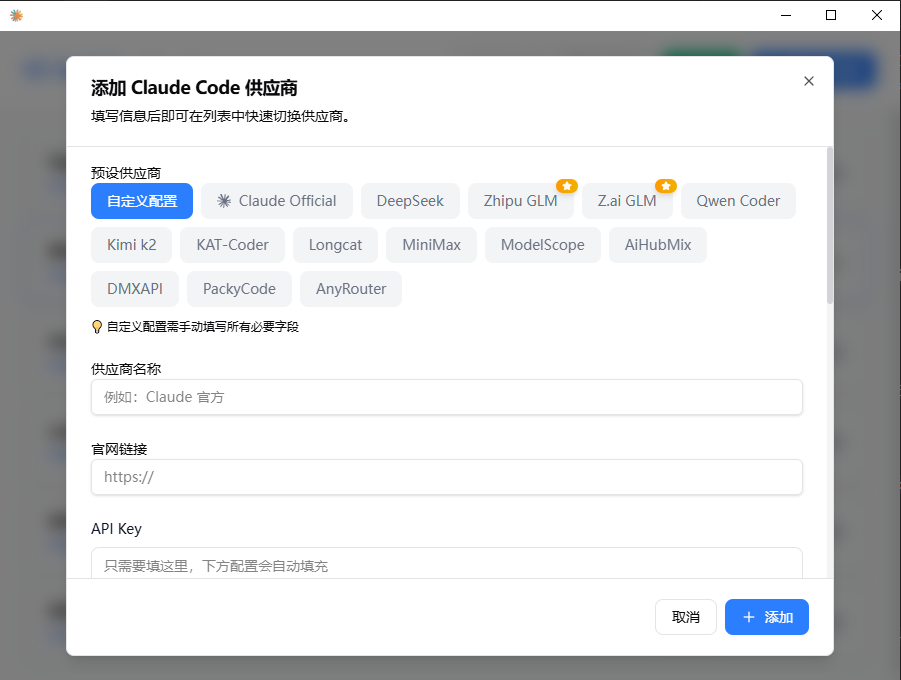
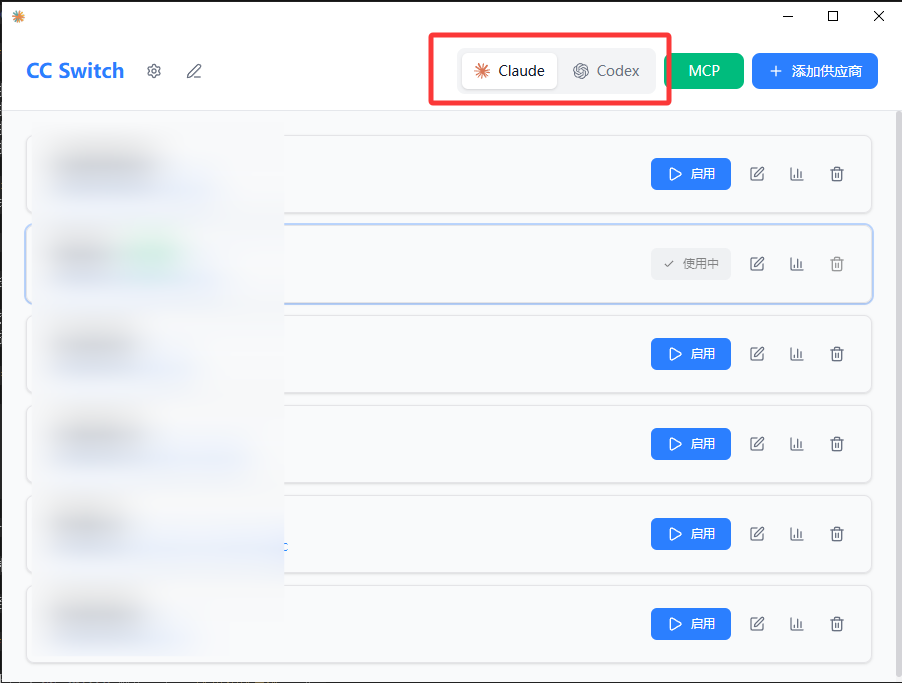
CC Switch从一开始就同时支持Claude Code和Codex两个工具。
Claude Code配置:
1、配置目录:~/.claude/
2、主配置文件:settings.json(优先)或 claude.json(兼容老版本)
3、API Key字段:env.ANTHROPIC_AUTH_TOKEN
4、支持4个模型配置:Haiku、Sonnet、Opus、默认模型
Codex配置:
1、配置目录:~/.codex/
2、主配置文件:auth.json(必需)+ config.toml(可选)
3、API Key字段:OPENAI_API_KEY
4、切换时同时写入两个文件
统一切换体验:
不管你用的是Claude Code还是Codex,切换流程完全一样:
1、在CC Switch里选择目标Provider
2、点击Switch
3、CC Switch自动识别工具类型,写入对应配置文件
官方登录切换:
如果你想从第三方API切回官方账号:
1、选择预设里的”Claude Official Login”或”Codex Official Login”
2、切换后重启工具
3、按照官方流程登录(Claude用/login命令,Codex按提示操作)
2、通用配置模板(省时神器)
这个功能特别贴心,解决了”重复输入相同信息”的问题。
使用场景:
假设你要添加10个Provider,它们都有一些相同的配置:
1、相同的BaseURL前缀
2、相同的某些参数
3、相同的模型设置
传统方式:
每添加一个Provider,都要重新输入这些相同信息,累死人。
通用配置模板的解决方案:
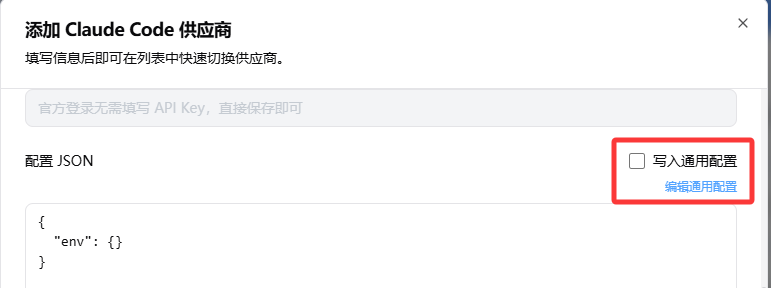
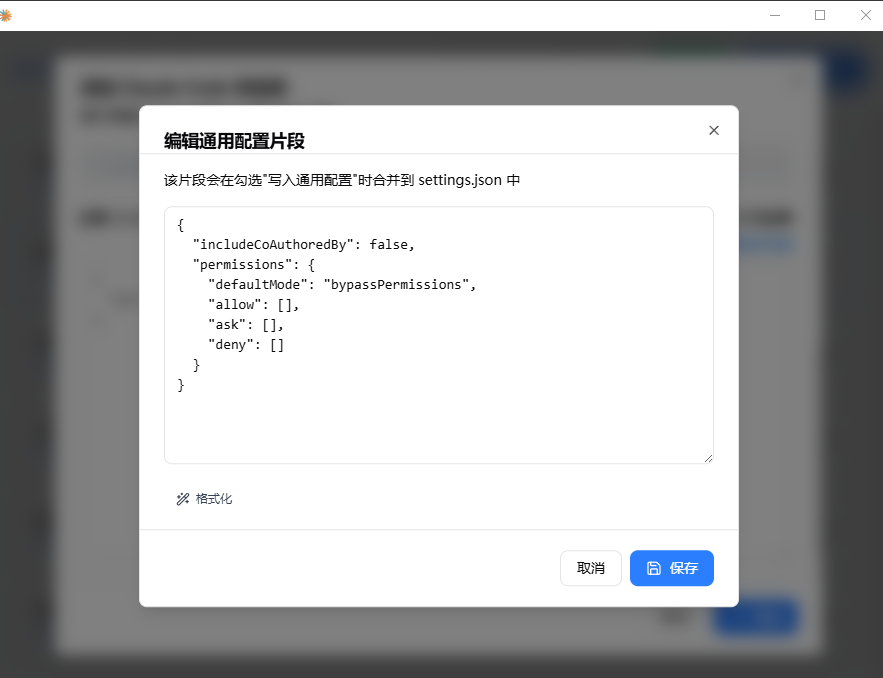
CC Switch支持创建”通用模板”(Common Template):
1、创建模板:把常用的配置保存成模板
2、添加Provider时选择模板:自动继承模板里的配置
3、只需填写不同的部分:比如API Key
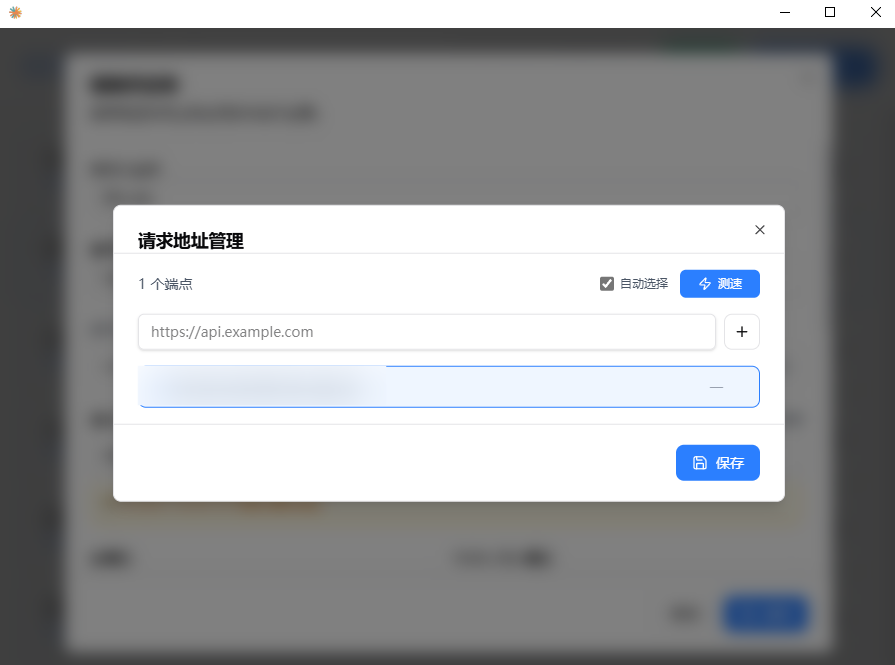
举个例子:
你的公司用自建API转发服务,所有同事的BaseURL都是 https://api.company.com。
设置通用模板:
1、BaseURL: https://api.company.com
2、默认模型: XXXX模型名字
添加新Provider时:
1、选择”使用通用模板”
2、只需要填写:Provider名称、API Key
3、其他字段自动填充
省掉了90%的重复输入。
而且改模板时,基于该模板创建的Provider可以选择是否同步更新,非常灵活。
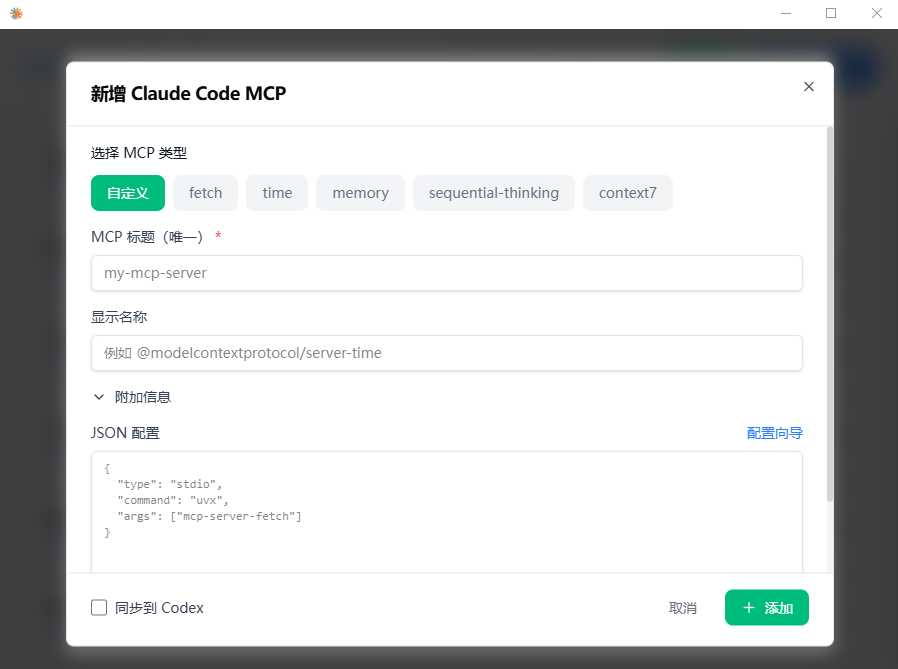
3、MCP服务器管理
这个功能太实用了。
什么是MCP服务器?
MCP(Model Context Protocol)是让AI工具连接外部服务的协议。
比如:
1、filesystem – 读写文件
2、github – 拉取仓库
3、brave-search – 网页搜索
4、postgres – 数据库查询
传统方式的痛点:
Claude Code的MCP配置在 ~/.claude.json,Codex的在 ~/.codex/config.toml。
想开关某个MCP服务器,得手动编辑这些文件。
CC Switch的解决方案:
所有MCP服务器定义集中保存在 ~/.cc-switch/config.json。
你可以:
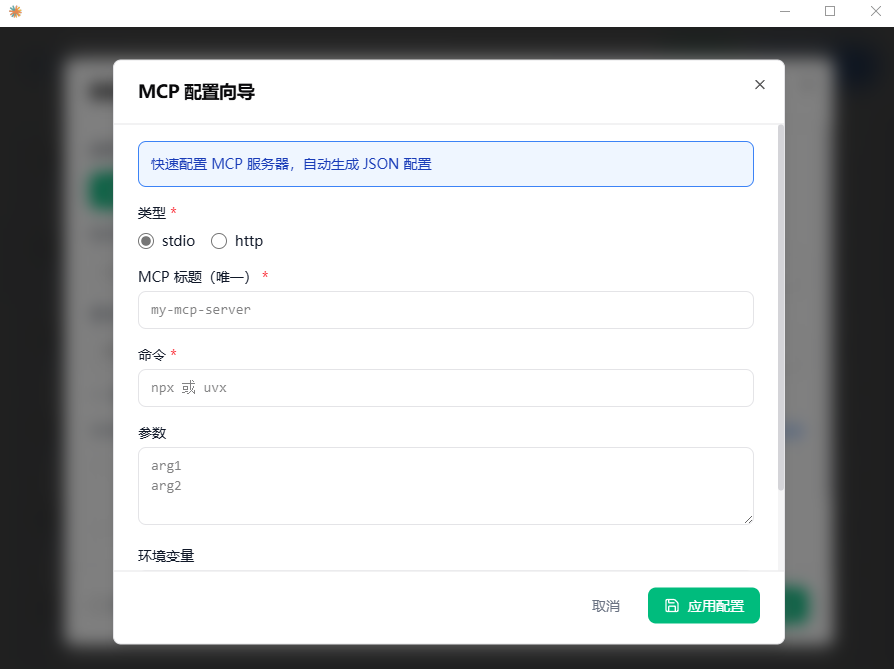
1、添加MCP服务器:支持stdio和http两种类型
2、启用/禁用:点击开关即可
3、从模板添加:内置常用MCP服务器模板(比如mcp-fetch)
4、导入现有配置:从 ~/.claude.json 或 ~/.codex/config.toml 导入
切换Provider时,CC Switch会:
1、将启用的Claude MCP服务器同步到 ~/.claude.json
2、将启用的Codex MCP服务器同步到 ~/.codex/config.toml
这样你就能根据不同项目启用不同的MCP服务器组合。
比如:
1、开发项目A:启用 github + filesystem
2、开发项目B:启用 postgres + memory
3、写文档:启用 brave-search + filesystem
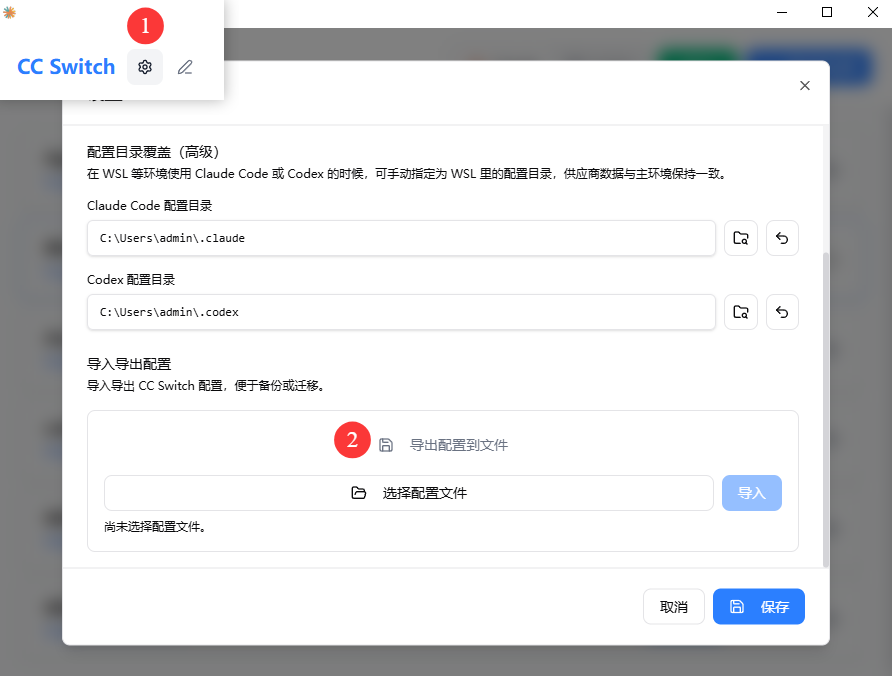
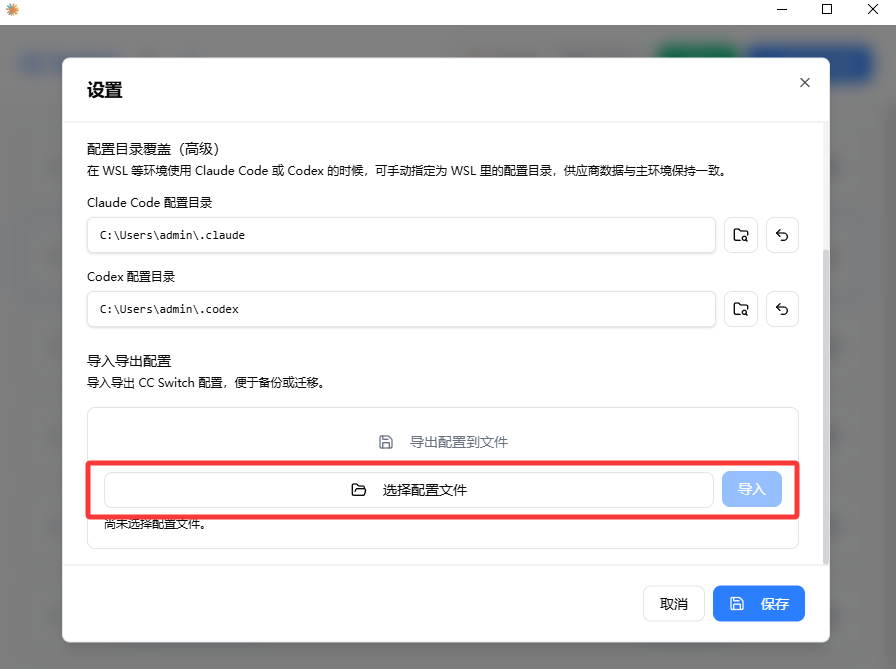
4、配置导入导出
这个功能救过老金我好几次命。
使用场景:
1、团队协作:把配置导出给同事,大家用统一的API
2、备份恢复:定期导出配置,防止丢失
3、跨设备同步:在多台电脑间同步配置
怎么用:
导出:
1、点击”Export Config”
2、选择保存位置
3、生成JSON文件
导入:
1、点击”Import Config”
2、选择JSON文件
3、自动验证格式
4、导入成功后自动备份旧配置(保留最近10个备份)
导入后会立即同步到当前工具,不用重启。
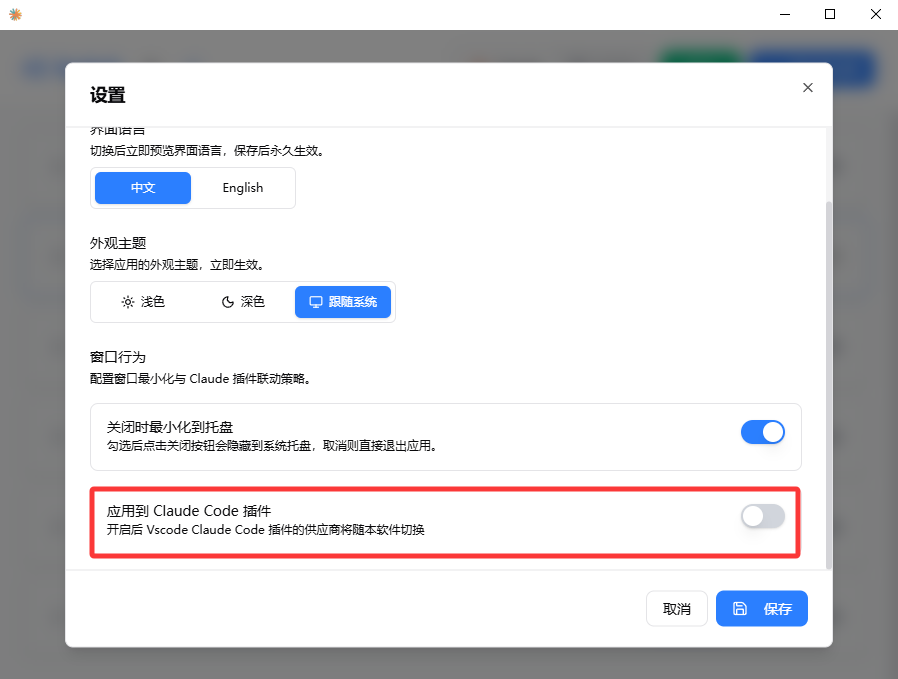
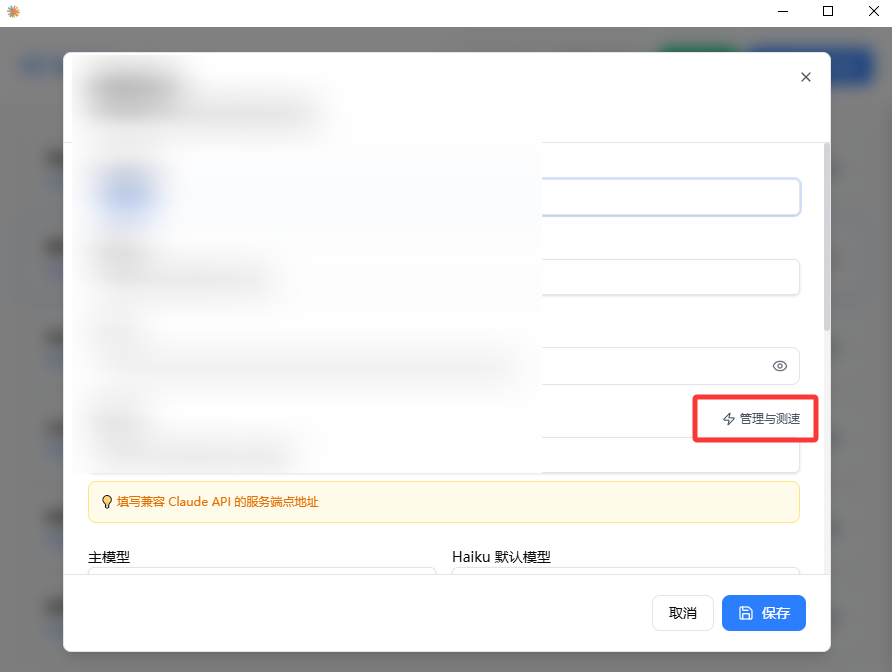
5、Endpoint速度测试
这个细节特别贴心。
使用场景:
你添加了好几个API提供商,不知道哪个速度最快。
怎么用:
1、在Provider列表里点击”Test Speed”
2、CC Switch会测试API端点的响应时间
3、显示延迟和连接质量指标
根据测试结果选择最快的Provider,体验更流畅。
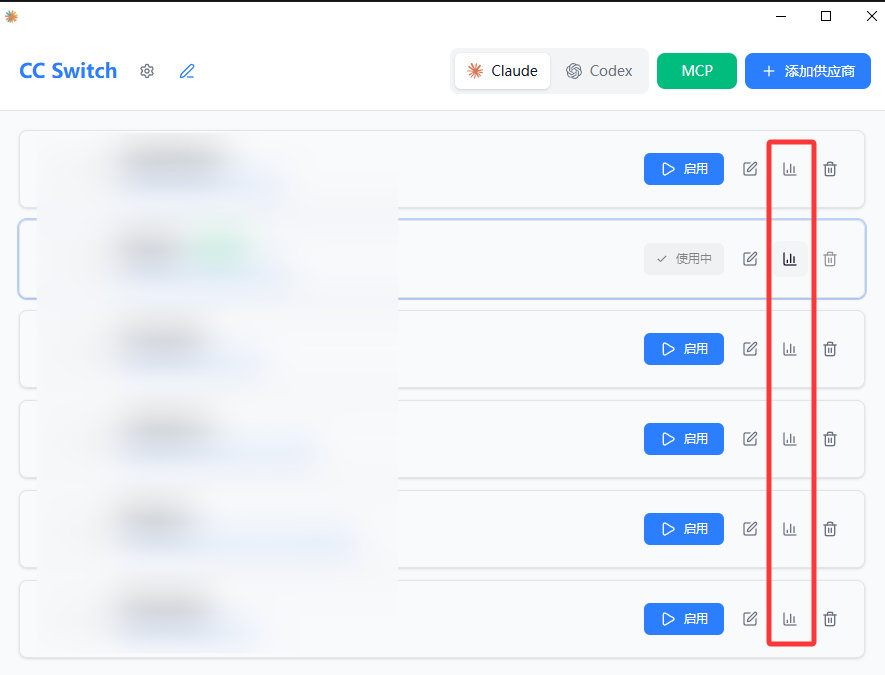
6、自定义端点管理(v3.6新增)
这是v3.6新增的功能,特别适合使用聚合API提供商的用户。
什么是聚合API提供商?
一些API服务商(比如AnyRouter、AiHubMix、DMXAPI)会提供多个不同的API端点,每个端点可能:
1、部署在不同地理位置(国内/海外)
2、速度和稳定性不同
3、支持的模型略有差异
传统方式的痛点:
想切换端点?得手动修改Provider的BaseURL,麻烦还容易出错。
v3.6的解决方案:
CC Switch支持为单个Provider配置多个端点候选列表:
1、Endpoint Candidates List(端点候选列表):在Provider配置里添加多个备选API地址
2、结合速度测试:测试所有候选端点的响应时间
3、灵活切换:根据测试结果选择最快的端点使用
好处:
不用为同一个API服务创建多个Provider,一个Provider管理所有端点变体。
比如用AnyRouter时,可以把国内节点、海外节点、备用节点都配置成候选端点,测速后选最快的。

7、系统托盘快速切换
这是CC Switch最优雅的功能。
桌面版有啥不方便?
每次切换都要打开主窗口,点来点去。
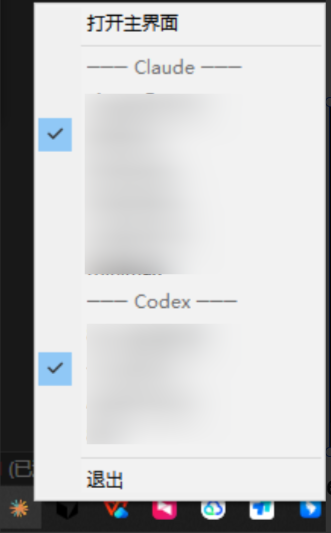
系统托盘功能:
CC Switch可以最小化到系统托盘(Windows)或菜单栏(macOS)。
右键托盘图标,直接从菜单选择目标Provider,立即生效。
不用打开主窗口,一键切换。
这才是真正的”顺手”。
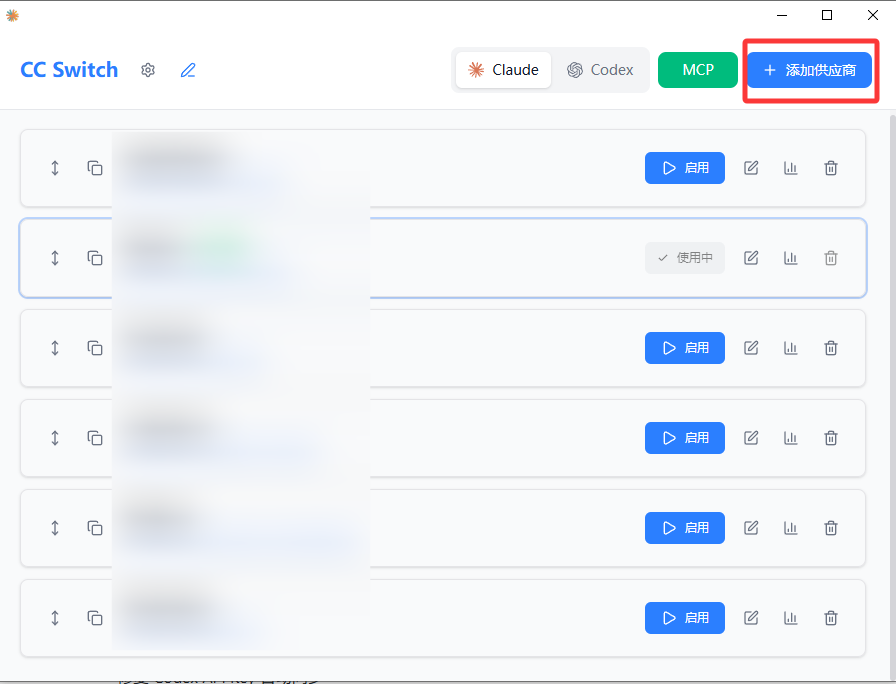
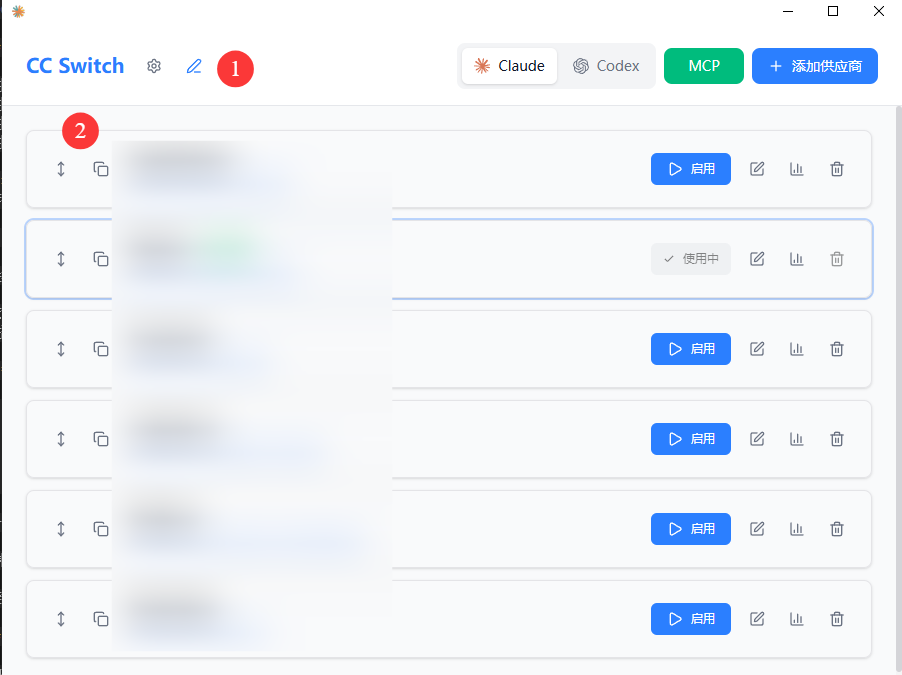
8、Provider复制和手动排序(v3.6新增)
这两个功能特别实用,是v3.6刚加的。
Provider Duplication(快速复制):
使用场景:
你已经配置好一个Provider,想基于它创建一个类似的变体。
比如:
1、已有”DeepSeek-官方”配置
2、想再加一个”DeepSeek-备用”,只是API Key不同
传统方式:
重新添加一个Provider,所有字段从头填写。
用Duplication功能:
1、点击现有Provider旁边的”Duplicate”按钮
2、自动复制所有配置
3、只需要修改不同的部分(比如名称、API Key)
4、保存
省掉80%的重复填写。
Manual Sorting(手动排序):
使用场景:
你有10个Provider,想把常用的排在前面。
怎么用:
直接拖拽Provider卡片,拖到想要的位置。
排序会保存,下次打开CC Switch,顺序还在。
这样最常用的配置永远在最上面,不用往下翻。
9、自定义配置目录(支持云同步,v3.6功能)
这个功能太棒了,解决了多设备同步的痛点。
传统方式的痛点:
CC Switch的配置默认保存在 ~/.cc-switch/config.json。
如果你有多台电脑:
1、公司电脑配了10个Provider
2、回家想用,得手动导出导入
3、麻烦,而且容易忘记
自定义配置目录的解决方案:
CC Switch支持把配置目录指向云盘文件夹!
设置步骤:
1、在Dropbox/OneDrive/iCloud等云盘创建文件夹
2、在CC Switch的Settings里设置”Custom Config Directory”
3、指向云盘文件夹
4、完成
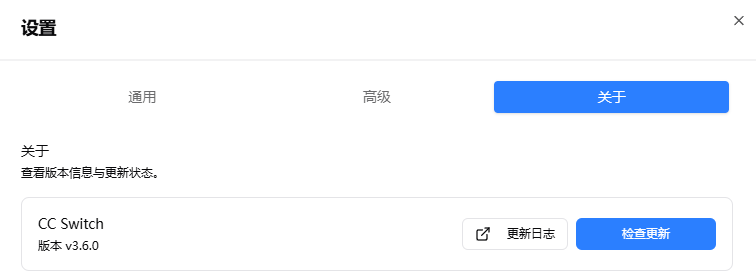
之后:
1、所有配置自动保存到云盘
2、其他电脑上也指向同一个云盘文件夹
3、 配置自动同步,无需手动导入导出
公司电脑添加新Provider → 云盘自动同步 → 家里电脑立即可用。
这才是真正的”无缝体验”。
10、Claude插件一键同步
这个功能特别贴心,针对Claude Code的插件配置。
什么是Claude插件配置?
Claude Code支持一些插件扩展,需要特定的配置。
传统方式:
手动编辑Claude的配置文件,添加插件相关字段。
一键同步功能:
CC Switch内置了”Apply Claude Plugin”按钮:
1、点击按钮
2、自动应用插件配置
3、立即生效
恢复也很简单:
点击”Restore”按钮,自动恢复到无插件状态。
切换Provider时自动同步插件状态,确保一致性。
11、VS Code Codex插件同步(v3.3功能)
如果你用VS Code的Codex插件,这个功能是神器。
使用场景:
你在CC Switch里配置了Codex的Provider,希望VS Code Codex插件也用同样的配置。
一键同步功能(v3.3引入,v3.4默认开启):
1、在CC Switch里配置好Codex Provider
2、点击”Sync to VS Code Codex Plugin”
3、自动写入VS Code Codex插件的配置文件
4、重启VS Code,插件立即生效
切换Codex Provider时,自动同步到VS Code插件。
不用在两个地方分别配置,省心。

12、使用量查询功能(v3.6新增)
这个功能帮你监控API使用情况。
功能特点:
1、自动刷新:支持定时自动查询使用量
2、脚本测试API:验证JavaScript脚本是否正确
3、模板系统:支持自定义查询模板
使用场景:
1、监控API额度使用情况
2、定期检查费用
3、避免超额
怎么用:
1、在Settings里配置查询脚本
2、设置自动刷新间隔
3、CC Switch定时查询并显示使用量
对于有额度限制的API特别有用。
13、国际化语言切换
CC Switch从v3.4开始支持完整的国际化。
支持语言:
1、中文
2、English
覆盖范围:
1、所有UI组件
2、错误消息
3、托盘菜单
怎么切换:
Settings → Language → 选择语言 → 立即生效
中国用户用中文界面更舒服,国外用户用英文,各取所需。
14、完美支持WSL环境(v3.6增强)
如果你在Windows上用WSL(Windows Subsystem for Linux),CC Switch有特别优化。
WSL环境的痛点:
Windows和WSL有各自的文件系统。
Claude Code在WSL里运行,配置文件在WSL的路径下。
CC Switch的解决方案:
1、 自动检测WSL环境
2、切换配置目录时自动同步:切换到WSL路径,自动把当前Provider同步过去
3、 避免配置冲突
完美支持Windows + WSL混合开发环境。
实际使用体验
老金我用了一周CC Switch,给你看看实际效果。
使用前(手动切换)
切换Claude Code配置:
1、打开 ~/.claude/settings.json
2、手动修改API地址和Key
3、保存文件,格式容易出错
4、重启Claude Code
切换Codex配置:
1、打开 ~/.codex/auth.json
2、修改API Key
3、再打开 ~/.codex/config.toml
4、修改其他配置
5、保存两个文件
6、重启Codex
切换MCP服务器:
1、Claude Code:打开 ~/.claude.json
2、Codex:打开 ~/.codex/config.toml
3、手动修改MCP服务器列表
4、保存文件
5、重启工具
团队协作:
1、口头或文档方式分享配置
2、每个人手动配置
3、容易配错
使用后(CC Switch)
切换API配置(Claude Code和Codex通用):
1、打开CC Switch
2、点击目标Provider
3、完事(自动识别工具类型,写入对应配置文件)
切换MCP服务器:
1、在CC Switch的MCP面板里点击开关
2、立即生效
团队协作:
1、导出配置文件
2、同事导入
3、所有配置一致
效率提升:
1、切换时间:从5分钟降到5秒
2、出错率:从30%降到0%
3、心智负担:从”每次切换都要小心翼翼”到”随便点”
最关键的是,再也不用担心配置格式错误。
手把手教你用CC Switch
老金我知道你们最关心怎么用,直接上步骤。
第1步:下载安装
去GitHub Releases页面下载:
https://github.com/farion1231/cc-switch/releases
Windows用户:
1、下载 CC-Switch-v{version}-Windows.msi 安装包
2、或下载 CC-Switch-v{version}-Windows-Portable.zip 便携版
macOS用户:
方法1(推荐):用Homebrew安装
| Bash brew tap farion1231/ccswitch brew install –cask cc-switch |
方法2:手动下载
1、下载 CC-Switch-v{version}-macOS.zip
2、解压使用
macOS首次打开可能提示”无法验证开发者”,去”系统设置” → “隐私与安全性” → 点击”仍要打开”即可。
Linux用户:
1、下载 .deb 包或 .AppImage
第2步:添加Provider配置
打开CC Switch,点击”Add Provider”。
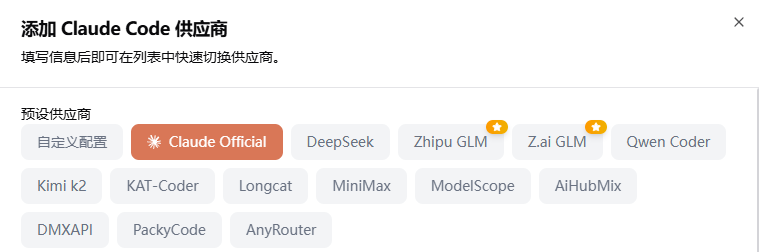
内置预设(推荐):
CC Switch内置了很多常用Provider模板(v3.6新增更多预设):
1、Claude Official Login(官方登录)
2、Codex Official Login(Codex官方登录)
3、Zhipu GLM Coding Plan
4、DeepSeek
5、Azure Claude
6、Azure Codex(v3.6新增)
7、AnyRouter
8、AiHubMix
9、MiniMax
10、DMXAPI(v3.6新增)
选择一个预设,填入你的API Key,保存。
自定义配置:
如果你的API提供商不在预设里,选择”Custom”:
1、填写Provider名称(比如”公司内网API”)
2、填写API BaseURL
3、填写API Key
4、选择默认模型
5、保存
第3步:切换配置
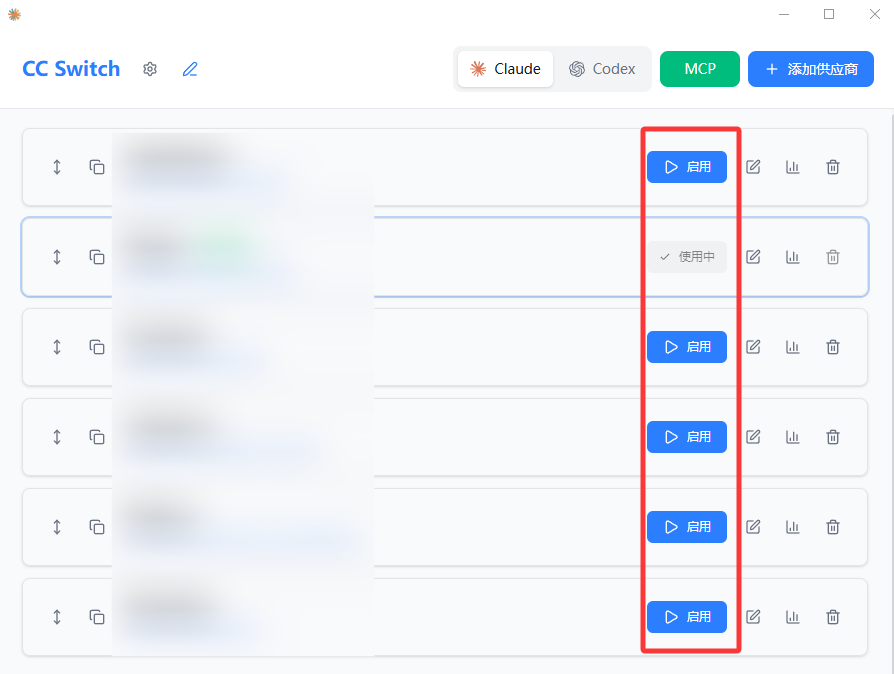
方法1:主界面切换
1、在Provider列表里找到目标配置
2、点击”Switch”按钮
3、等待提示”切换成功”
方法2:系统托盘切换(更快)
1、右键点击系统托盘/菜单栏的CC Switch图标
2、从菜单里选择目标Provider
3、立即生效
第4步:管理MCP服务器(可选)
点击”MCP”标签页。
添加MCP服务器:
1、点击”Add MCP Server”
2、选择类型(stdio或http)
3、填写服务器信息
4、保存
或者从模板添加:
1、点击”From Template”
2、选择内置模板(比如mcp-fetch)
3、自动填充配置
4、保存
启用/禁用MCP服务器:
直接点击服务器旁边的开关。
第5步:导出配置(推荐)
为了防止配置丢失,定期导出备份:
1、点击”Settings” → “Import/Export”
2、点击”Export Config”
3、保存JSON文件到安全位置(比如云盘)
团队协作时,把导出的JSON文件发给同事,他们导入即可获得相同配置。
常见问题和坑
老金我踩过的坑,给你们提前避雷。
坑1:切换后工具没生效
症状:在CC Switch里切换了Provider,但Claude Code还用旧配置。
原因:
1、Claude Code缓存了旧配置
2、需要重启工具
解决:
1、切换后重启Claude Code或Codex
2、或者打开新的终端窗口
坑2:macOS提示无法打开
症状:macOS双击CC Switch提示”无法打开”。
原因:
1、开发者没有Apple Developer账号签名
2、macOS安全机制阻止
解决:
1、关闭错误提示
2、打开”系统设置” → “隐私与安全性”
3、找到”仍要打开CC Switch”
4、点击”打开”
5、以后就能正常使用了
坑3:导入配置失败
症状:导入JSON文件时提示格式错误。
原因:
1、JSON文件格式不对
2、不是CC Switch导出的文件
3、文件损坏
解决:
1、确保导入的是CC Switch导出的文件
2、用JSON验证工具检查格式
3、重新导出一份
坑4:MCP服务器不生效
症状:在CC Switch里启用了MCP服务器,但工具里用不了。
原因:
1、需要重启工具
2、MCP服务器配置有误
解决:
1、启用MCP后重启Claude Code/Codex
2、检查MCP服务器的命令是否正确
3、查看MCP服务器是否已安装
CC Switch的技术亮点
虽然老金我不会写代码,但从产品角度,能看出CC Switch几个特别棒的设计。
1、从Electron迁移到Tauri
什么是Tauri?
一个用Rust写的跨平台桌面应用框架,比Electron更轻量。
迁移效果:
1、应用体积:从几十MB降到几MB
2、启动速度:快了好几倍
3、内存占用:更低
这对用户意味着什么?
下载更快、安装更快、运行更流畅。
2、Single Source of Truth(SSOT)
什么意思?
所有Provider配置只保存在一个地方:~/.cc-switch/config.json。
为啥重要?
以前CC Switch会把每个Provider的配置都复制一份到Claude Code目录下(~/.claude/settings-xxx.json)。
问题:
1、配置分散,难管理
2、修改一个配置要改多个文件
3、容易不一致
现在的做法:
1、所有Provider配置统一保存在 ~/.cc-switch/config.json
2、切换时才写入Claude Code/Codex的配置文件
3、 单一数据源,永不冲突
3、原子写入 + 回滚机制
什么意思?
CC Switch在写配置文件时:
1、先写到临时文件
2、验证格式正确
3、重命名临时文件为正式文件
如果中途出错:
1、保留原配置文件
2、删除临时文件
3、回滚到切换前状态
这对用户意味着什么?
切换永远不会把配置文件搞坏。
就算切换到一半断电,原配置还在,不会丢失。
4、自动备份机制
CC Switch会自动备份配置:
1、每次导入新配置时,自动备份旧配置
2、保留最近10个备份(自动轮换)
3、备份位置:~/.cc-switch/backups/backup_YYYYMMDD_HHMMSS.json
万一配置搞乱了,随时能从备份恢复。
5、单实例机制
什么意思?
CC Switch确保同一时间只能运行一个实例。
为啥重要?
如果同时打开多个CC Switch窗口:
1、多个实例可能同时写配置文件
2、容易造成配置冲突
3、数据可能损坏
单实例机制:
1、打开第二个CC Switch时,自动激活已有窗口
2、不会启动新实例
3、 避免多实例冲突
这是底层的安全保障,用户感知不到,但很重要。
6、内置更新器
CC Switch内置了自动更新功能。
怎么用:
Settings → “Check for Updates”
如果有新版本:
1、自动检测
2、显示更新说明
3、一键下载安装
如果更新器配置不可用:
1、自动打开GitHub Releases页面
2、手动下载最新版
保持最新版本,享受最新功能和bug修复。
老金有话说
老金最后想说,折磨人的不是工具本身,而是切换成本。
人一旦被来回切换打断,专注力就像被刀割开,缝不上。
CC Switch给了我一个启发:**不是去卷单个工具,而是把“切换”本身工程化**。
把地址、Key、模型、MCP都标准化,点一下就能落地,注意力就回来了。
真正的效率是把复杂关进笼子。
让工具去适配我,而不是我去迁就工具。
这背后是同一套方法论:标准化 → 模板化 → 集中化 → 一键化。
当选择变成预设,脑子里只剩“当下要做什么”。
老金提醒:别把时间花在重复确认上。
把该定的都定死,给自己留出思考问题的空白。
换个角度看,这也是一种职业护城河。
别人忙着修配置,你已经在推进结果。
今晚就做一件小事:把最常用的三套配置建成模板。
明天开始,你会明显感到大脑更安静。
工具是手的延伸,流程是大脑的延伸。
当手和脑都顺了,效率这件事就不再靠意志力。
折磨到此为止,把时间还给创造。
|
谢谢你读我的文章。 每次我都想提醒一下,这不是凡尔赛,是希望有想法的人勇敢冲。 Github主页:https://github.com/KimYx0207 |